通行密鑰(Passkey)讓你登入時不用打密碼,解鎖手機或電腦就好,也就是用臉、指紋或 PIN 碼確認是你本人。
換手機會不會全部失效,要看它存在哪裡。存在雲端帳號裡的,登入同一個帳號就回來;綁在單一裝置上的,不會回來。
同一個東西有好幾個名字:Google 叫「密碼金鑰」,Windows 有時叫「通行金鑰」或「密鑰」。這篇統一叫通行密鑰,按鈕名稱則照畫面寫。

#目錄
- 一、通行密鑰是什麼
- 二、為什麼假網站騙不走
- 三、怎麼開始用
- 四、存在哪裡,決定換手機會不會回來
- 五、換手機四步驟
- 六、手機不見怎麼辦
- 七、電腦上沒有,用手機幫電腦登入
- 八、台灣現在哪裡用得到
- 常見問題 FAQ
#一、通行密鑰是什麼
可以想成一把鎖和一把鑰匙:
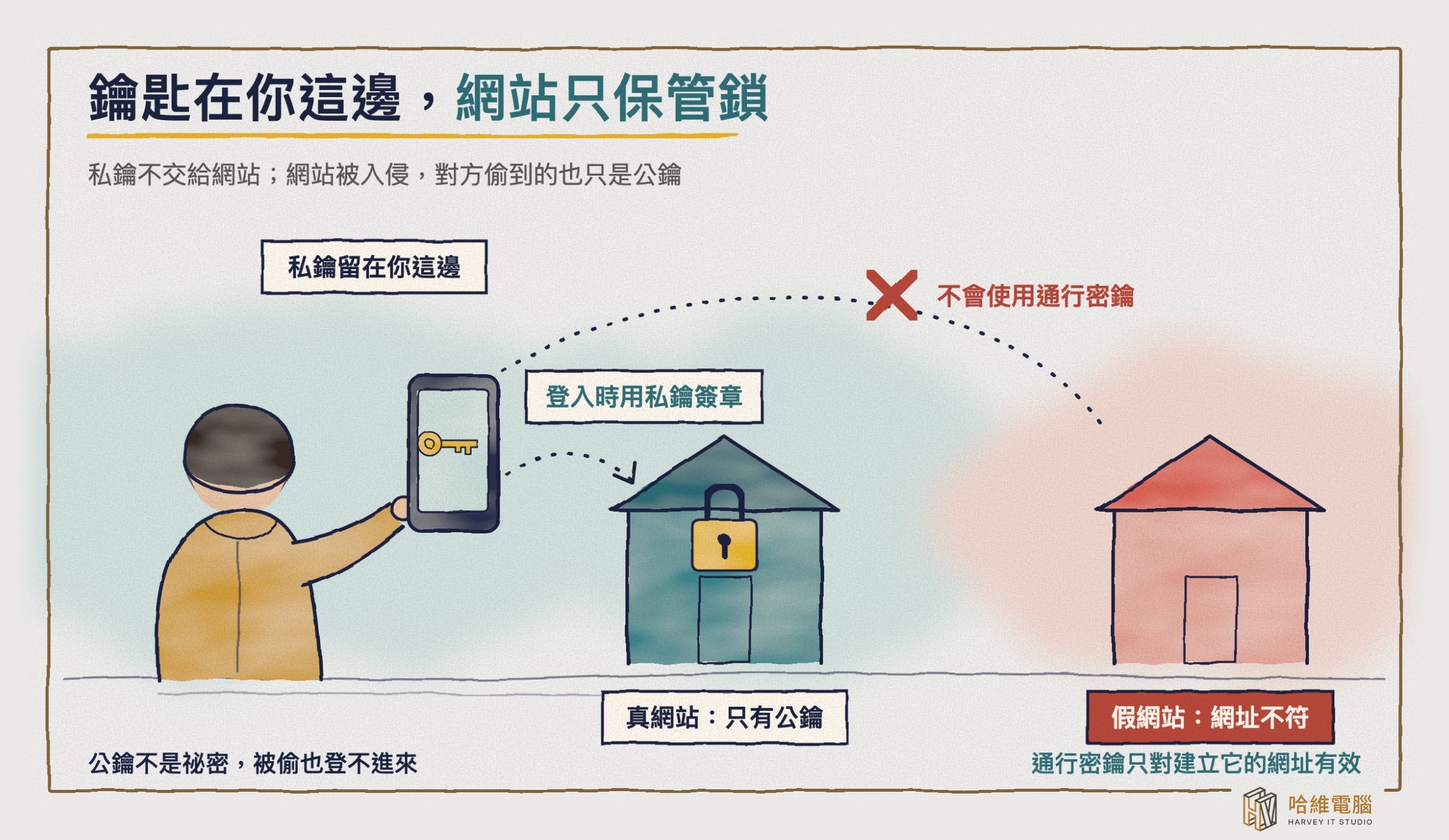
- 鎖交給網站。網站被入侵,對方拿到的只是鎖,開不了門。
- 鑰匙留在你這邊,存在你的裝置或密碼管理工具裡,不會交給網站。
- 登入時,你用臉、指紋或 PIN 碼解鎖裝置,裝置就替你用鑰匙開門。
你的指紋和臉部資料不會傳給網站,網站只會收到「驗證通過」的結果。
#二、為什麼假網站騙不走
用密碼登入時,要由你判斷網站是真是假。一旦認錯,密碼就交出去了。
通行密鑰改由裝置核對網址。為 A 網站建立的通行密鑰只能用在 A 網站,網址不對,裝置就不會拿出來,假網站做得再像也一樣。
有一個前提: 網站要支援通行密鑰,而且你真的用它登入才有這層保護。還在用密碼的網站,一樣可能被假登入頁騙走密碼。
#三、怎麼開始用
#最省事:下次登入時按繼續
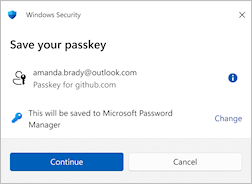
很多網站會在你登入時問「要儲存通行金鑰嗎?」,按繼續就好。

#Google 帳戶
- 先開啟手機的螢幕鎖定;用 iPhone、iPad 或 Mac 的人還要開啟 iCloud 鑰匙圈
- 前往
myaccount.google.com/signinoptions/passkeys - 依序點「建立密碼金鑰」→「建立密碼金鑰」
- 依畫面指示解鎖裝置
需要 Windows 10 或 macOS Ventura 以上的電腦,或 Android 9、iOS 16 以上的手機;瀏覽器要 Chrome 109、Safari 16、Edge 109 或 Firefox 122 以上。新建的通行密鑰可能要等 7 天才能用來登入。
只在你自己的裝置上建立。 建立之後,任何能解鎖那台裝置的人都能進你的 Google 帳戶,就算你已經登出也一樣。公用電腦和借來的機器都不要建。
#iPhone、iPad
- 確認 iCloud 鑰匙圈開著:設定 → 點最上方的姓名 → iCloud → 密碼 → 同步此 iPhone
- 登入網站或 App,看到儲存通行金鑰的選項時按「繼續」
- 打開「密碼」App 確認有存進去
#Windows 電腦
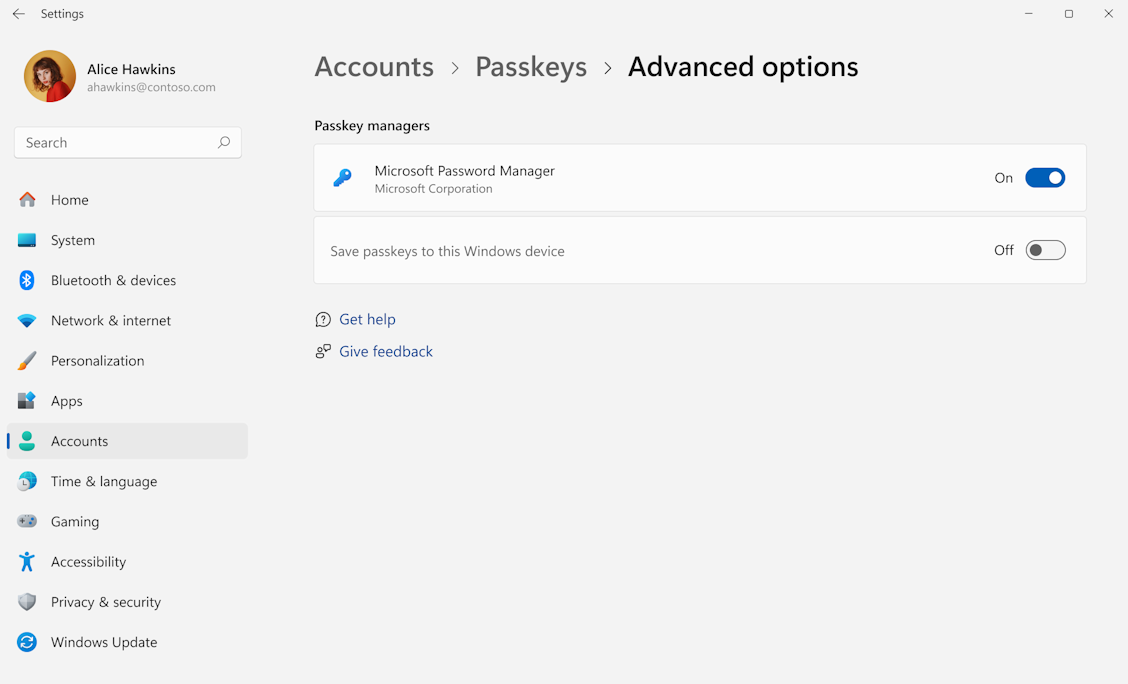
建立時,Windows 會問你要存在哪裡。想讓它跟著帳號走,就選密碼管理器;選「這台 Windows 裝置」的話,它只會留在這台電腦。

#四、存在哪裡,決定換手機會不會回來
| 存在哪裡 | 換手機或換電腦後 |
|---|---|
| iCloud 鑰匙圈 | 登入同一個 Apple 帳號就回來 |
| Google 密碼管理工具 | 登入同一個 Google 帳號就回來 |
| Microsoft 密碼管理器 | 登入同一個 Microsoft 帳號就回來 |
| 其他密碼管理軟體 | 登入同一個服務就回來 |
| Windows Hello | 不會回來,電腦遺失或重灌就沒了,要重建 |
| Chrome 設定檔(只存在這台電腦) | 不會回來,電腦遺失或設定檔被刪就沒了 |
| 實體安全金鑰 | 不會同步,要帶著那支金鑰 |
常見的狀況是:iCloud 鑰匙圈裡的通行密鑰都回來了,但之前存在 Windows Hello 的那一組沒有跟著走,因為它綁在那台電腦上。
#五、換手機四步驟
- 舊手機先不要賣,也先不要登出。
- 新手機登入同一個帳號,確認 iCloud 鑰匙圈或 Google 密碼管理工具是開著的。
- 確認通行密鑰回來了:iPhone 看「密碼」App,Android 看 Google 密碼管理工具。
- 新手機確定登得進去,再處理舊手機。順手在電腦或平板也各建一組當備援。
另外有兩件事要注意:
- Google 密碼管理工具的 PIN 碼要記得,在新裝置復原通行密鑰時可能會用到。
- 換了 Apple 或 Google 帳號的話,銀行 App 可能要重新註冊,換機後回去確認一次。
同一個網站看到好幾筆通行密鑰是正常的,每台裝置各建一組本來就是備援的做法。
#六、手機不見怎麼辦
撿到的人沒辦法解鎖手機,就用不了裡面的通行密鑰。但你還是要盡快處理:
- 用其他裝置登入帳號。平常留一台電腦或平板,或保留密碼加兩步驟驗證,這時候就用得上。
- 移除遺失手機上的通行密鑰。 以 Google 帳戶為例:到「安全性與登入」→「密碼金鑰和安全金鑰」移除,再到「管理所有裝置」登出那支手機。
- 在新手機登入同一個帳號,存在雲端的通行密鑰會回來。
所有裝置都不見了的話,iCloud 鑰匙圈可以用 Apple 帳戶驗證,再回應寄到手機號碼的簡訊來救回。嘗試次數有限,連續失敗會被鎖住,失敗到第 10 次,託管紀錄就會被銷毀,操作前先想清楚。
想多一層保險,可以買實體安全金鑰(USB 或 NFC 感應的小裝置)。它不靠雲端,雲端帳號出狀況時還能當另一個入口。一開始用在信箱和密碼管理工具這兩個最重要的帳號就夠了。要注意,系統不會備份金鑰裡的通行密鑰,弄丟就無法復原,所以要再設定第二支當備用。
#七、電腦上沒有,用手機幫電腦登入
通行密鑰只存在手機時,不用搬到電腦,掃 QR Code 就能登入:
- 確認手機和電腦都開了藍牙,也都連上網路
- 在電腦的登入頁輸入帳號,選「使用密碼金鑰」(有些網站放在「其他選項」裡)
- 用手機相機掃電腦螢幕上的 QR Code
- 在手機上解鎖,電腦就登入了
通行密鑰全程留在手機裡。藍牙是用來確認手機真的在電腦旁邊,所以遠端的人拿到 QR Code 也沒用。
換手機的那幾天,這招也用得到:新手機還沒設定好時,可以先用舊手機掃碼登入。
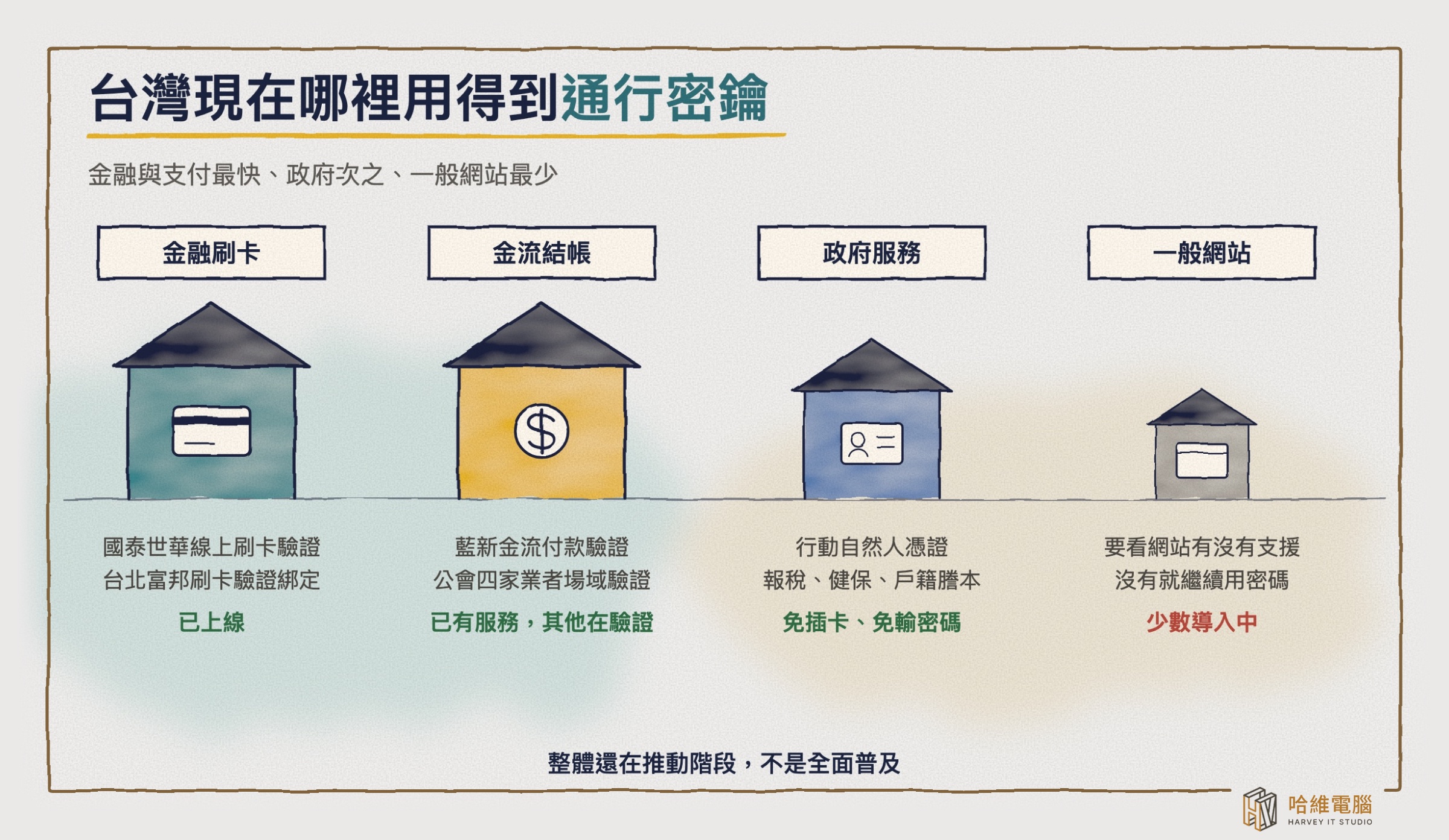
#八、台灣現在哪裡用得到
| 用在哪裡 | 例子 | 怎麼用 |
|---|---|---|
| 線上刷卡 | 國泰世華、台北富邦 | 不用等簡訊驗證碼,在手機上用指紋或臉部辨識確認 |
| 網路結帳 | 藍新金流 | 第一次用簡訊驗證並建立通行密鑰,之後用指紋或臉部辨識;商家不支援時會自動改回簡訊 |
| 政府服務 | 行動自然人憑證 App | 不用插卡,可以報稅、查健保資料、申請戶籍謄本 |
| 一般網站 | 少數大型網站 | 登入時留意有沒有提示 |

#常見問題 FAQ
#Q1:通行密鑰可以完全取代密碼嗎?
現階段不行。很多網站還沒有支援,而且 Google 新建的通行密鑰可能要 7 天才能使用。重要帳號請保留密碼加兩步驟驗證這條退路。
#Q2:iPhone 和 Android 之間可以互相轉移通行密鑰嗎?
iPhone 和 Android 之間,目前查不到官方的直接搬移功能。同一個平台內可以搬:iOS、iPadOS、macOS 26 起,可以在支援的密碼管理工具之間轉移;Android 8 以上也可以在支援的工具之間直接搬移,包括 Google 密碼管理工具。要跨平台,最穩的做法還是兩邊各建一組:iPhone 存進 iCloud 鑰匙圈,Android 或 Windows 上用 Chrome 存進 Google 密碼管理工具。
#Q3:指紋或臉部辨識失敗怎麼辦?
戴口罩或手指出汗,辨識不過的時候,可以改用裝置的 PIN 碼或密碼解鎖。裝置的 PIN 碼要記得,忘記的話手機一樣會被鎖住,要走原廠流程處理。
#Q4:Google 通知我通行密鑰被停用了,怎麼回事?
Google 偵測到可疑的通行密鑰時,會先停用再通知你。從通知日起有 30 天可以確認是不是你建立的,沒有處理就會被刪除。不是你建立的就不要確認,並檢查帳戶的安全設定。
#Q5:移除通行密鑰後,登入時還是一直跳出來怎麼辦?
它可能還存在第三方密碼管理工具裡,到那個工具再刪一次。在 Google 帳戶移除,不一定會連工具裡的那一份一起刪掉。
#Q6:沒有智慧型手機也能用嗎?
可以。USB 或 NFC 的實體安全金鑰搭配 PIN 碼,插上或感應後碰一下就完成,不用裝 App、藍牙配對或生物辨識感應器。
通行密鑰在手機上就能設定完成,不需要特地跑一趟。如果電腦本身狀況就有問題,例如開機要等很久、跳廣告,或懷疑被植入惡意程式,重灌之前記得先把重要資料匯出備份。
免責聲明:這篇整理的設定路徑,會隨瀏覽器、作業系統和各網站的支援範圍更新而變動,實際操作請以各原廠的支援頁面為準。資料查證日期為 2026 年 10 月 31 日。