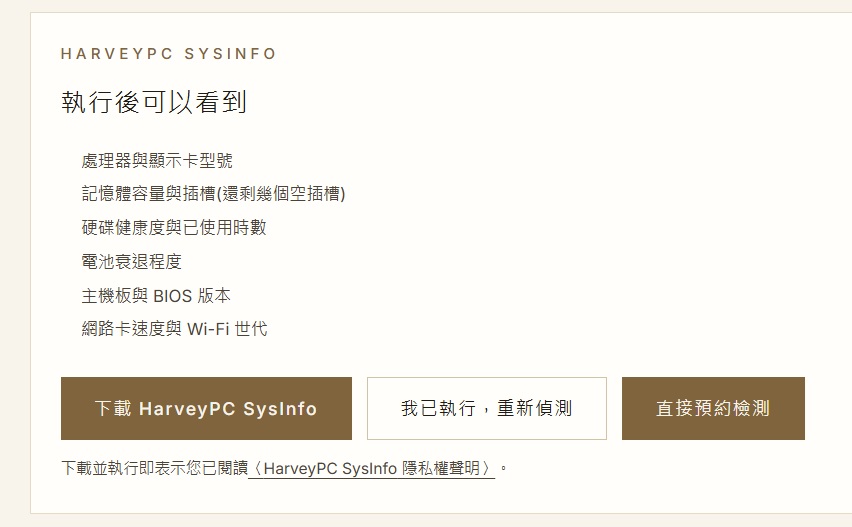
想確認電腦用了什麼處理器、記憶體還有沒有空插槽,或硬碟與筆電電池的狀況,可以使用哈維電腦官網的系統資訊工具。它需要搭配免安裝的 HarveyPC SysInfo 程式,從本機取得一般網頁無法直接讀取的硬體資訊。
目錄
一、SysInfo 可以查哪些資訊
HarveyPC SysInfo 需和官網的系統資訊頁一起使用。依頁面目前列出的功能,執行後可查看:
| 資訊 | 可用來了解什麼 |
|---|---|
| 處理器與顯示卡 | 電腦使用的 CPU、GPU 型號 |
| 記憶體 | 容量、插槽總數、已用插槽與空插槽,以及各條記憶體資訊 |
| 硬碟 | 健康度、使用時數與 S.M.A.R.T. 狀態 |
| 主機板與 BIOS | 主機板型號及 BIOS 版本 |
| 網路 | 網路卡連線速度與 Wi-Fi 世代 |
這些結果適合先了解目前配置、整理升級或維修問題。只看其中一個數字,通常不足以判定零件一定正常或故障。
二、下載與執行步驟
步驟 1:開啟系統資訊頁
在要查詢的 Windows 電腦上,使用瀏覽器開啟:
頁面會顯示操作說明和下載入口。請從該頁下載 HarveyPC SysInfo。
步驟 2:下載檔案並確認瀏覽器提示
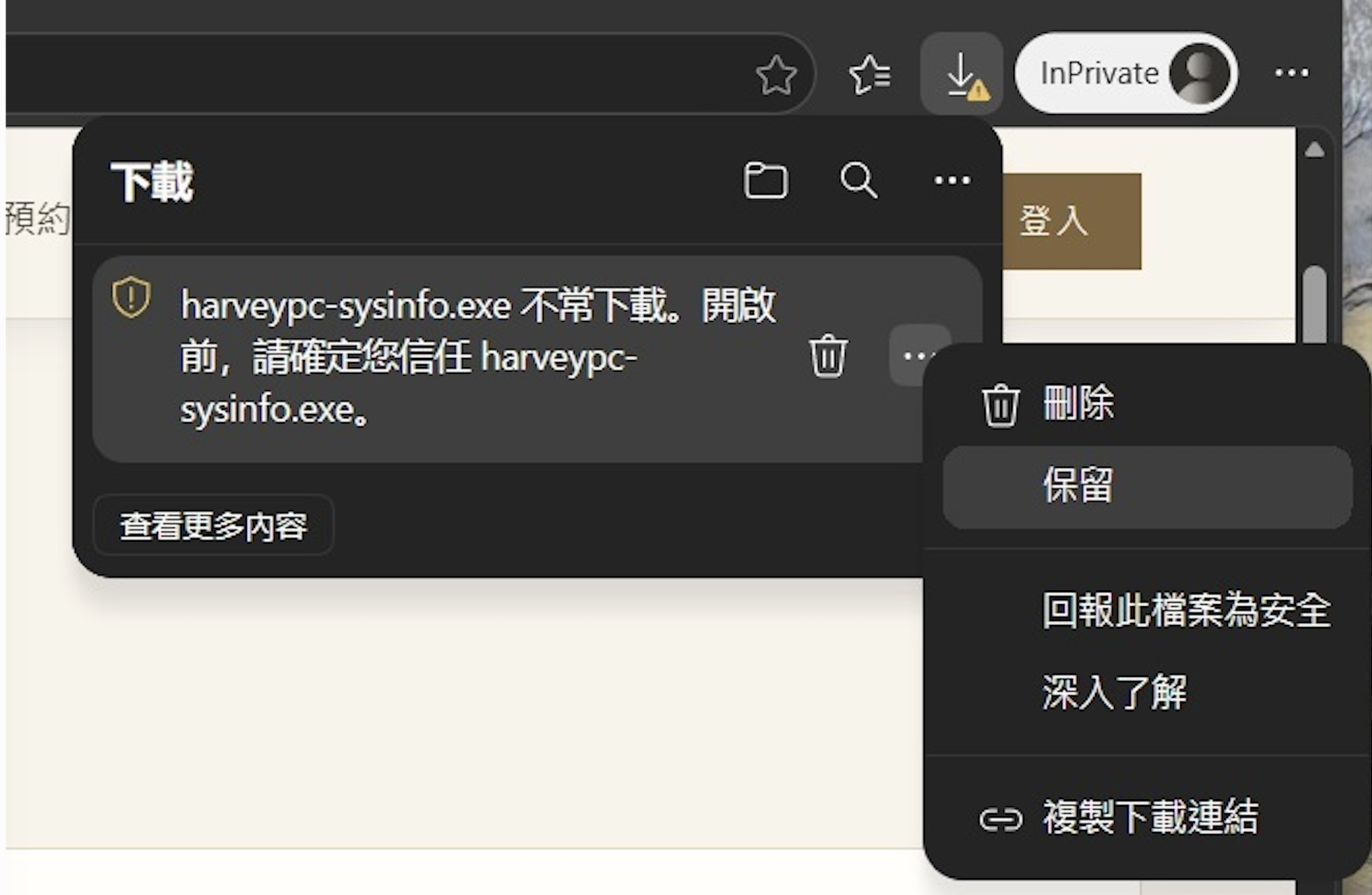
下載完成後,Edge 可能提示 harveypc-sysinfo.exe「不常下載」。開啟下載清單的更多選項,畫面出現「保留」時,先核對你是從哈維電腦官方系統資訊頁下載,且檔名相符,再依提示保留檔案。
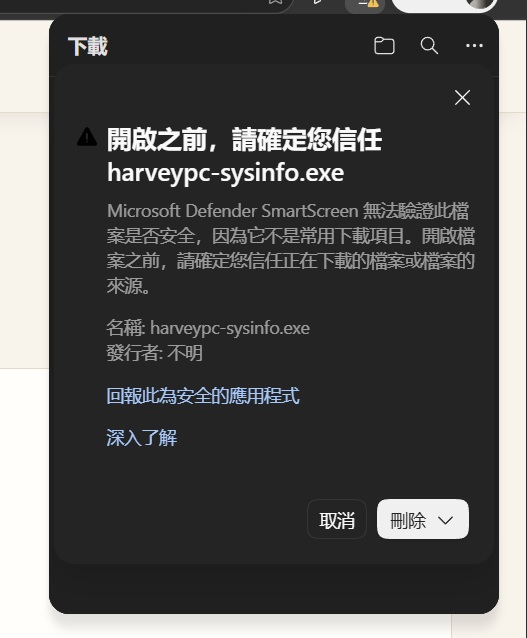
 有時還會看到 Microsoft Defender SmartScreen 提醒,表示無法驗證檔案或發行者。先確認下載網址是哈維電腦官方系統資訊頁、檔名是
 harveypc-sysinfo.exe。確認無誤後,按「刪除」旁的小箭頭展開下拉選單,再選「保留」。若網址或檔名不符,或你無法確認來源,請取消並刪除檔案。
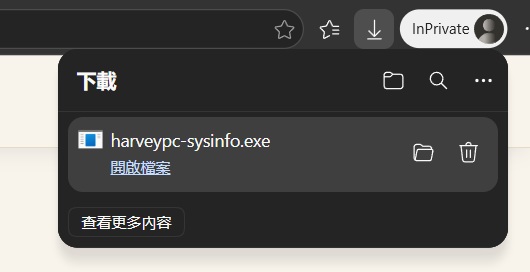
保留後,可從瀏覽器下載清單選「開啟檔案」。
步驟 3:首次開啟並選擇使用狀況回報
第一次啟動會先顯示使用說明與匿名使用狀況回報選項。畫面說明,不勾選回報仍可正常使用;程式則不會通知你有新版本。設定好勾選狀態後,按「同意並開始使用」繼續;若選「不同意」,程式會關閉。
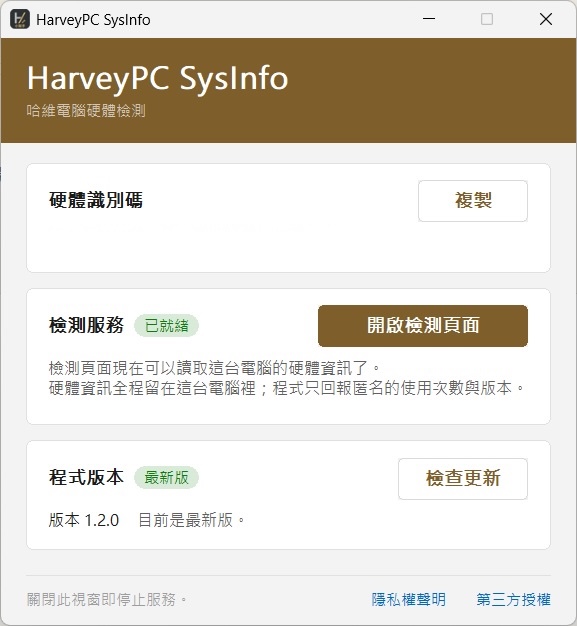
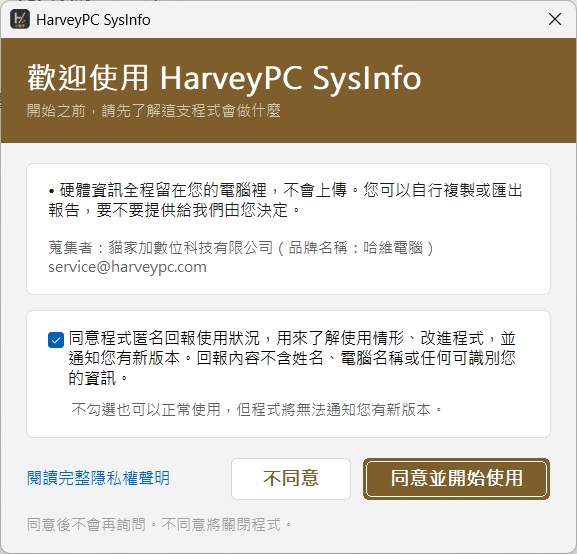 程式開啟後會顯示檢測服務狀態。先保持視窗開啟,再回到系統資訊頁;也可按程式中的「開啟檢測頁面」前往網頁。
在系統資訊頁按「我已執行,重新偵測」。瀏覽器可能會詢問 harveypc.com 是否可在此裝置上存取其他應用程式與服務;確認網址是哈維電腦官方系統資訊頁後,按「允許」。這是網頁連線到你剛開啟的本機 SysInfo 程式所需的授權,瀏覽器通常只會詢問一次。
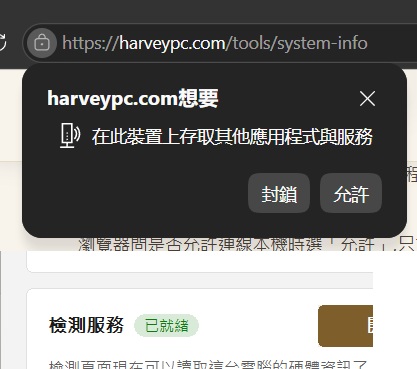
若不小心選了「封鎖」,網頁可能讀不到檢測結果;請到瀏覽器的該網站權限設定改為允許,再回頁面重新偵測。只對確認的官方網站授權。
步驟 5:確認連線並查看結果
連線成功後,頁面會顯示 HarveyPC SysInfo 版本與「已連線」狀態,並列出檢測結果。程式視窗此時仍須保持開啟。
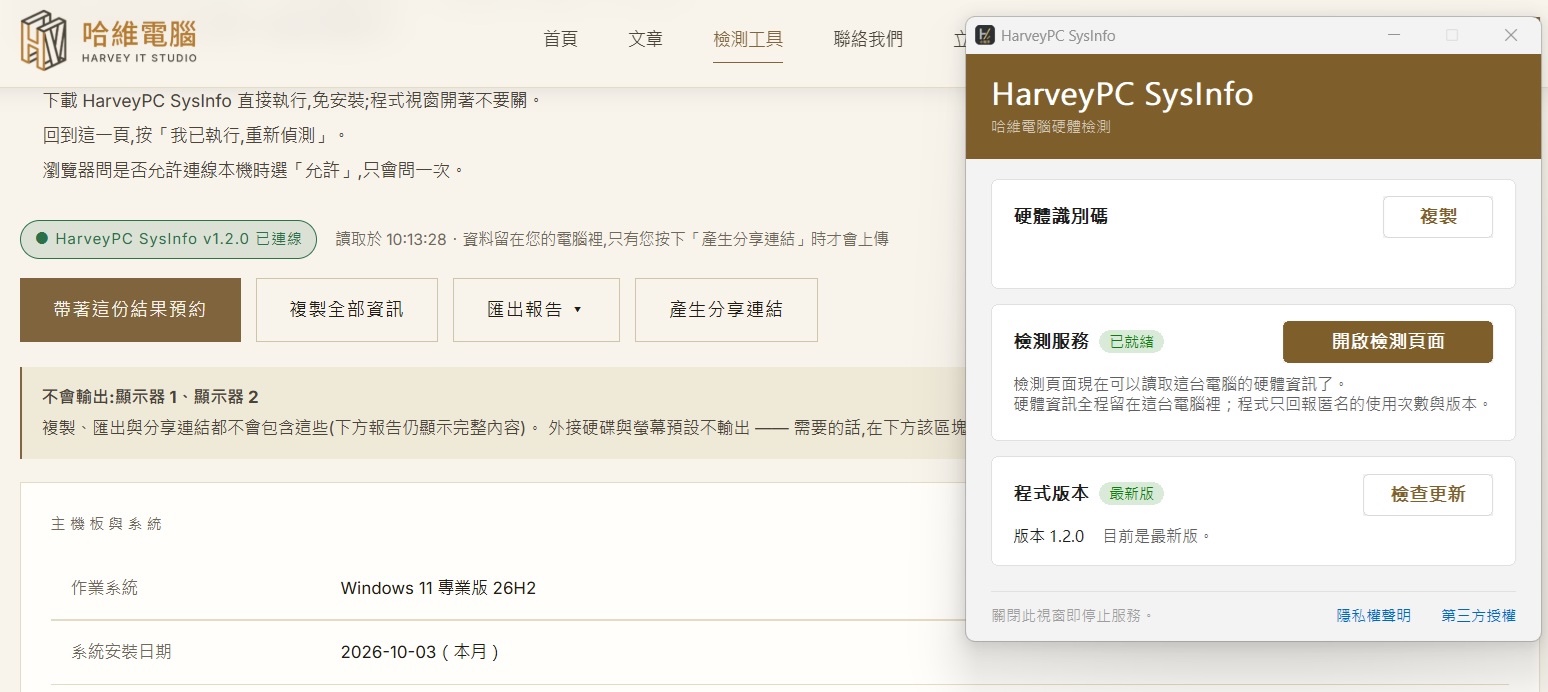 你可以在網頁查看硬體資料,或使用「帶著這份結果預約」等功能。檢測資訊留在自己的電腦;只有主動按「產生分享連結」時,才會依頁面說明上傳分享資料。建立分享連結前,先檢查準備分享的內容。
完成後可以關閉 SysInfo 程式視窗。官網說明程式不會常駐,關閉視窗即結束。
三、如何閱讀檢測結果
記憶體插槽與容量
查看目前總容量、插槽總數及已使用數量。若仍有空插槽,可再評估加裝;若插槽已滿,增加容量可能需要更換現有記憶體。實際能否升級,仍要確認電腦支援的記憶體類型、容量與相容性,不能只看空槽數決定購買。
硬碟健康度與警示
健康度是初步參考。官網也提醒要留意 S.M.A.R.T. 警示和相關錯誤資訊;若看到警告,先備份重要資料,再評估檢查或更換。若出現紅色警示、異音或讀取異常,避免反覆測試或大量複製檔案,盡快尋求檢修協助。
網路卡速度
工具會列出網路卡協商速度。若結果低於預期,可能還需要檢查網路線、路由器或交換器規格及連接方式;單憑此欄位無法直接判定哪個設備有問題。
四、隱私與使用限制
官網說明,SysInfo 提供唯讀硬體資訊,不會修改系統設定或安裝其他軟體;硬體檢測資訊不會傳到哈維電腦伺服器。程式會回報版本與使用次數等使用狀況,完整說明以系統資訊頁連結的隱私權聲明為準。
系統資訊結果僅供初步了解,不等同完整維修診斷。網頁工具也無法取代實機檢查,例如硬體溫度、風扇轉速及記憶體完整檢測仍需進一步檢測。
五、常見問題
Q1:只開網頁,為什麼沒有電腦規格?
系統資訊頁需要搭配 HarveyPC SysInfo 讀取本機硬體。請執行程式、保持視窗開啟,再回頁面按「我已執行,重新偵測」。
Q2:需要安裝或設定常駐程式嗎?
不需要一般安裝流程。官網說明程式免安裝,關閉程式視窗後即結束。
Q3:瀏覽器詢問允許連線本機,該怎麼選?
這是操作流程中的本機連線權限。只有在你主動開啟哈維電腦系統資訊頁並執行 SysInfo 時,才依頁面提示允許;若不確定頁面來源,先不要允許。
Q4:硬碟健康度正常,就代表資料一定安全嗎?
不代表。檢測結果只能提供參考,硬碟仍可能發生突發故障。重要資料應定期備份;若出現異音、警告或讀取錯誤,先減少不必要操作並安排檢查。
Q5:可以靠 SysInfo 確認記憶體一定能升級嗎?
它能提供目前的記憶體與插槽資訊,但購買前仍須確認主機板或筆電支援規格與相容性。
Q6:結果能取代維修檢測嗎?
不能。它用於查詢硬體資訊和初步判斷;當機、藍畫面、過熱或無法開機等問題,可能需要實機檢查。
六、聯絡與預約
使用後仍不確定怎麼判讀,或電腦有異常需要進一步檢查,可以預約哈維電腦協助確認。預約時可附上 SysInfo 顯示的相關規格與症狀描述,方便先了解狀況。
- 電話:(02) 2983-2088
- 地址:新北市三重區慈愛里仁愛街 576 號
- 線上預約檢修
- 哈維電腦聯絡資訊
門市裝潢中,電話與線上預約照常受理。