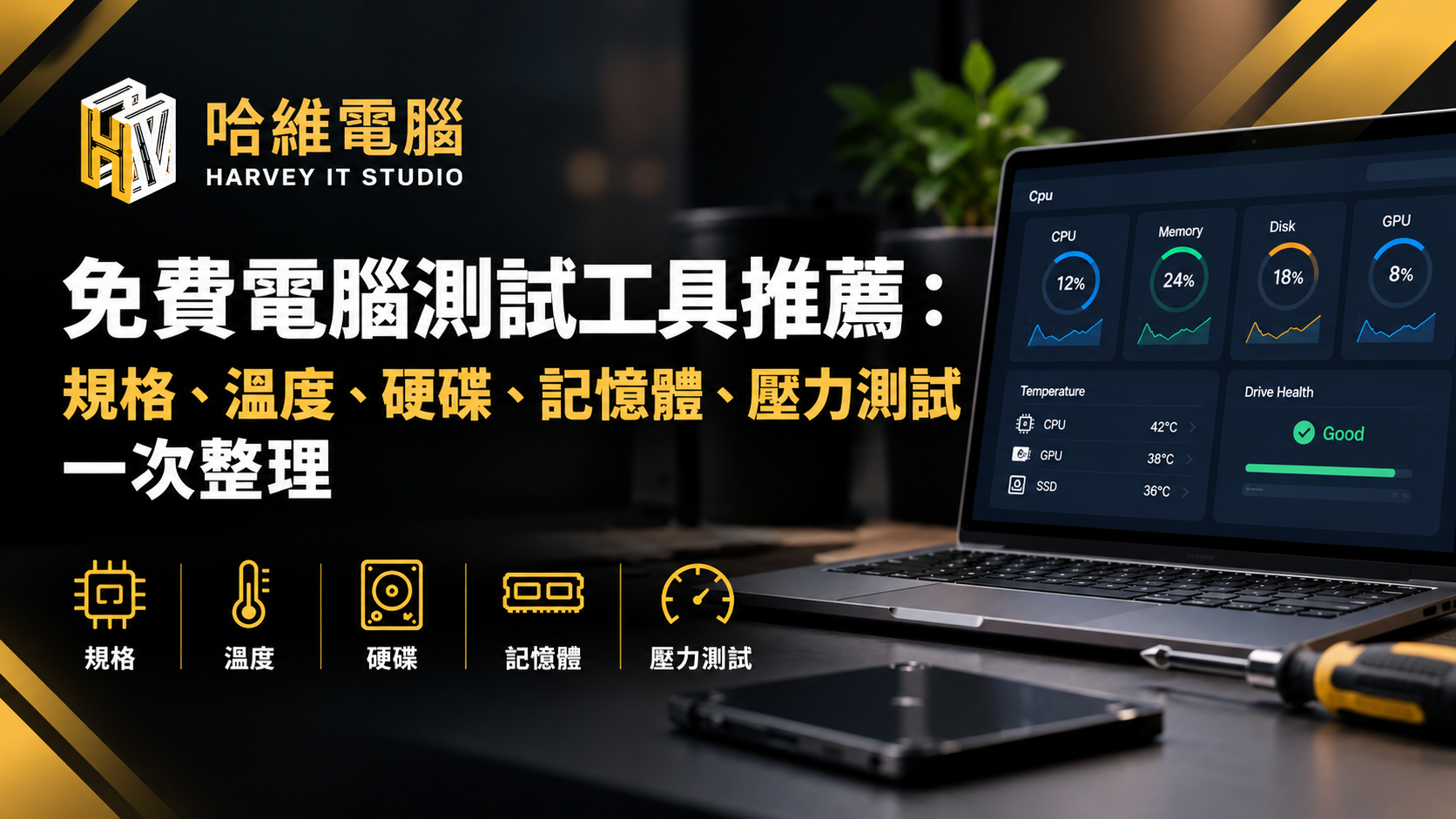
想自己先檢查電腦有沒有問題,其實不一定要買軟體。
看硬體規格、查 CPU 溫度、確認 SSD 健康度、測試記憶體,甚至跑 CPU 和顯示卡壓力測試,Windows 本身就有一些工具可以用,網路上也有不少免費軟體。
我們整理幾個平常檢查電腦時比較常用的工具,分成不同用途介紹。大部分都有免費版本,而且都有官方網站可以下載。
如果你只是想知道「我的電腦到底哪裡有問題」,不需要全部裝一遍。先看自己的需求,再挑需要的工具就好。
- 先用 Windows 內建的:不用下載任何東西
- 查硬體規格
- 看溫度:電腦變慢不一定是零件不夠
- 硬碟、SSD 健康度
- 記憶體檢測
- CPU 跑分與壓力測試
- 顯示卡測試
- 付費軟體,也有免費替代方案
- 螢幕、鍵盤、喇叭:瀏覽器打開就能測
- 下載免費軟體,最重要的是找對網站
- 自己測試之前,先記得這幾件事
- 測出問題了?先確認是哪裡,再決定要不要修
- HarveyPC|三重、蘆洲電腦維修・升級・客製組裝
#先用 Windows 內建的:不用下載任何東西
其實很多基本檢查,Windows 自己就能完成。
以下功能在 Windows 10、Windows 11 都可以使用:
| 想檢查什麼 | 怎麼開 | 可以看什麼 |
|---|---|---|
| CPU、記憶體、硬碟、顯示卡使用率 | Ctrl + Shift + Esc →「效能」 |
哪一項使用率長時間偏高 |
| 記憶體是否有錯誤 | 開始選單搜尋「Windows 記憶體診斷」 | 重新開機後檢查記憶體 |
| 筆電電池狀況 | 命令提示字元輸入 powercfg /batteryreport |
設計容量、目前滿充容量等資訊 |
| 最近為什麼當機 | Win + R → 輸入 perfmon /rel |
可靠性監視器、程式或驅動程式錯誤 |
| 顯示卡、DirectX 資訊 | Win + R → 輸入 dxdiag |
顯示卡型號、驅動程式、DirectX 資訊 |
如果只是想先判斷「電腦變慢到底是哪一項在忙」,其實從工作管理員開始就很夠用了。
例如開程式時 CPU 一直滿載、記憶體快用完,或者磁碟長時間 100%,都可以提供一些方向。
#查硬體規格
如果要升級電腦,第一件事情通常不是先買零件,而是先搞清楚現在這台電腦到底用了什麼硬體。
#CPU-Z
CPU-Z 可以查看處理器、主機板和記憶體等資訊,也能看到記憶體目前的運作狀態。
特別是準備升級 RAM 時,可以用它確認目前記憶體的規格、容量和部分相關資訊。
官方網站:CPUID CPU-Z
#GPU-Z
GPU-Z 主要是拿來看顯示卡。
可以查看 GPU 型號、顯示記憶體、BIOS、驅動程式,以及部分即時監控資訊。
如果你是要確認「我這張顯卡到底是哪個版本」,GPU-Z 很方便。
官方網站:TechPowerUp GPU-Z
#HWiNFO
如果想一次看比較完整的硬體和感測器資訊,可以使用 HWiNFO。
CPU、GPU、主機板、記憶體、硬碟、風扇與各種溫度資訊,都可以在裡面找到。
它的資訊很多,第一次打開可能會覺得有點複雜,但如果是要查問題,這也是它好用的地方。
個人非商業使用可免費使用。
官方網站:HWiNFO
如果要送修或詢問升級,與其說「這台電腦用了四、五年」,不如直接把 CPU-Z 或 HWiNFO 的資訊截圖給維修人員,判斷會準確很多。
也可以使用我們自己的系統資訊查詢,直接從瀏覽器查看電腦的部分硬體資訊。
#看溫度:電腦變慢不一定是零件不夠
電腦使用一段時間後才開始變慢,有時候不是 CPU 不夠力,而是溫度太高。
CPU 或 GPU 溫度過高時,會降低運作頻率來控制溫度,這就是常說的「降頻」。
#HWiNFO
HWiNFO 的 Sensors 模式可以看到 CPU、GPU、硬碟、主機板等元件的溫度、功耗、風扇轉速與其他感測資訊。
其中一個很好用的地方,是可以看到目前值以及最高值。
官方網站:HWiNFO
#HWMonitor
如果覺得 HWiNFO 顯示的資訊太多,HWMonitor 的介面相對簡單。
可以用來查看 CPU、GPU、硬碟等硬體的溫度與部分電壓、風扇資訊。
官方網站:CPUID HWMonitor
#溫度怎麼判斷?
不要只看到「90°C」就直接判定電腦壞掉。
不同 CPU、GPU 的正常工作溫度和最高溫度不一樣,而且筆電與桌機的散熱條件也不同。
比較值得注意的是:
高負載時溫度一直很高,同時時脈明顯往下掉,效能也跟著下降。
例如剛開始跑測試時速度正常,跑了一段時間後 CPU 頻率一路下降,這時候才比較需要往散熱問題查。
如果是灰塵太多、散熱膏老化或風扇異常,清潔與保養可能就能改善,不一定需要換硬體。
#硬碟、SSD 健康度
如果電腦出現讀取變慢、檔案開啟異常、系統偶爾卡死,硬碟也值得檢查。
#CrystalDiskInfo
CrystalDiskInfo 是很多人拿來查看硬碟 S.M.A.R.T. 資訊的工具。
可以看到硬碟健康狀態、通電時間、通電次數,以及不同硬碟提供的 S.M.A.R.T. 資訊。
官方網站:CrystalDiskInfo
如果是傳統 HDD,可以特別注意重新配置磁區、待處理磁區等相關項目。
不過不同硬碟的 S.M.A.R.T. 欄位和判斷方式不完全相同,看到數字不正常時,不建議只靠單一項目就直接判定硬碟一定壞掉。
#CrystalDiskMark
CrystalDiskMark 是用來測試儲存裝置讀寫速度。
如果你剛買了一顆 SSD,想確認速度是不是大致符合規格,可以用它測試。
官方網站:CrystalDiskMark
不過測速結果會受到 PCIe 世代、SSD 容量、剩餘空間、測試設定以及其他背景程式影響,所以不要只看到網路上的最高數字,就認為自己的 SSD 一定有問題。
#SSD 原廠工具
如果是 Samsung、Kingston、Crucial 等品牌的 SSD,也可以直接使用原廠提供的管理工具。
例如:
- Samsung Magician
- Kingston SSD Manager
- Crucial Storage Executive
這些工具通常可以查看健康狀態、韌體版本,有些還提供韌體更新與其他管理功能。
購買哪個品牌,就直接到該品牌官方網站下載,比從不明下載站找安裝檔安全。
#硬碟已經出現異常,先備份
這一點很重要。
如果 CrystalDiskInfo 顯示硬碟狀態異常,或電腦本身已經出現大量讀取錯誤、異音、檔案打不開等情況,第一件事情是先把重要資料備份出來。
這時候不要為了「再測一次速度」一直對硬碟做大量讀寫。
資料能不能正常讀出來,比測出一個漂亮的速度數字重要得多。
#記憶體檢測
記憶體如果有問題,症狀通常不太固定。
可能是 Windows 藍畫面,也可能是程式突然關閉、解壓縮檔案出錯,甚至看起來像完全不同的硬體故障。
#Windows 記憶體診斷
最簡單的方法就是使用 Windows 內建的「Windows 記憶體診斷」。
搜尋工具名稱後執行,Windows 會重新啟動並進行記憶體檢查。
不用另外製作 USB,適合先做基本檢查。
#MemTest86
如果懷疑記憶體真的有問題,可以進一步使用 MemTest86。
它是從 USB 開機,在 Windows 之外進行記憶體測試,因此可以避開部分 Windows 環境的干擾。
官方網站:MemTest86
#Memtest86+
另外還有 Memtest86+,是開源的記憶體測試工具,同樣可以製作成開機媒體使用。
官方網站:Memtest86+
#記憶體測到錯誤怎麼辦?
如果測試真的出現記憶體錯誤,不建議把它當成「偶爾一次應該沒關係」。
可以先重新插拔記憶體、確認插槽與設定,再交叉測試不同記憶體條或不同插槽。
因為問題不一定只在 RAM 本身,也可能來自插槽、主機板或記憶體設定。
#CPU 跑分與壓力測試
「跑分」和「壓力測試」其實是兩件事。
跑分比較適合拿來看效能大概在哪裡;壓力測試則是看電腦在高負載下能不能穩定運作。
#Cinebench
Cinebench 是 Maxon 提供的免費測試工具,主要透過 3D 渲染工作負載測試 CPU。
網路上也有很多同型號 CPU 的成績可以參考,因此很適合拿來做升級前後比較。
官方網站:Maxon Cinebench
#Prime95
Prime95 是相當經典的 CPU 穩定度測試工具。
它的負載可以非常高,所以如果只是想知道日常使用是否正常,不一定需要長時間跑。
官方網站:Mersenne Prime95
#OCCT
OCCT 可以測 CPU、GPU、記憶體與其他穩定度項目,也能搭配感測器資訊一起觀察。
個人使用有免費版本,但部分進階功能需要付費。
官方網站:OCCT
#壓力測試不是「跑多久就一定沒問題」
這點很多教學容易講得太簡單。
跑 15 分鐘沒有當機,不代表電腦就百分之百沒問題;反過來說,測試時溫度過高、出現錯誤或直接藍畫面,就已經值得進一步處理。
測試時間可以依目的調整。自己檢查時,先觀察溫度、頻率和錯誤狀況,比單純追求「跑滿幾小時」更有意義。
#顯示卡測試
如果是玩遊戲時畫面異常、FPS 不穩定,或剛換顯示卡想確認穩定度,可以使用以下工具。
#FurMark 2
FurMark 2 是常見的 GPU 負載測試工具,可以快速讓顯示卡進入高負載,觀察溫度和穩定性。
官方網站:Geeks3D FurMark
因為負載很高,不需要為了測試而長時間硬跑。測試時如果溫度快速異常上升、畫面出現問題,就應該先停下來檢查。
#Unigine Superposition
如果想測試比較接近遊戲場景的 3D 效能,可以使用 Unigine Superposition。
基本版本可以免費使用,也可以把成績拿來和相同硬體做比較。
#Unigine Heaven
Unigine Heaven 是比較早期的 3D 測試工具,現在的硬體已經比它推出時快很多,但對一些舊電腦來說仍然可以拿來做基本測試。
官方網站:Unigine Heaven
#顯示卡出現這些狀況要注意
如果測試或遊戲時出現:
- 彩色雜點
- 畫面閃爍
- 黑畫面
- 驅動程式重設
- 電腦突然重開機
- 遊戲直接跳出
就不要只把問題歸咎於顯示卡核心。
記憶體、電源供應器、顯示卡溫度、驅動程式甚至主機板,都可能造成類似症狀,需要進一步交叉確認。
#付費軟體,也有免費替代方案
網路上常看到 AIDA64、3DMark、PassMark、Hard Disk Sentinel 等工具。
這些軟體各自都有完整的功能與使用情境,但如果只是自己檢查電腦,不一定每一套都要買。
| 常見工具 | 主要用途 | 可以先用什麼免費工具 |
|---|---|---|
| AIDA64 | 硬體資訊、感測器、穩定度測試 | HWiNFO + OCCT / Prime95 |
| 3DMark | 顯示卡與整機跑分 | Superposition |
| PassMark PerformanceTest | 整機效能測試 | Cinebench + Superposition + CrystalDiskMark |
| HD Tune Pro / Hard Disk Sentinel | 硬碟資訊與健康狀態 | CrystalDiskInfo + CrystalDiskMark |
如果需要進階功能,可以先看看軟體官方提供的試用方式。
但如果只是想確認「我的電腦有沒有明顯問題」,上面這些免費工具已經可以做不少事情。
#螢幕、鍵盤、喇叭:瀏覽器打開就能測
有些東西甚至不用下載軟體。
我們自己也做了一組免費、免安裝的線上電腦測試工具,直接用瀏覽器就可以檢查:
- 螢幕壞點測試:用不同純色畫面檢查亮點、暗點等問題
- 鍵盤測試:逐一確認按鍵有沒有反應、連發或卡鍵
- 滑鼠測試:檢查按鍵、滾輪等基本功能
- 喇叭測試:左右聲道與基本播放測試
- 麥克風測試:確認麥克風有沒有收到聲音
- 鏡頭測試:視訊會議前先確認攝影機
- 效能壓力測試:直接在瀏覽器中進行效能測試
如果是買二手筆電、二手螢幕,或剛收到新電腦,也可以先把這些基本項目測一輪。
#下載免費軟體,最重要的是找對網站
免費軟體不代表隨便搜尋到的下載連結都安全。
有些熱門軟體會出現仿冒網站、第三方下載站,甚至把其他軟體包在安裝程式裡。
下載時建議注意幾件事情:
-
直接從官方網站下載
本文列出的工具都附上官方網站,能從官方下載就不要另外找來源。 -
注意搜尋結果的網址
搜尋結果最上方不一定就是官方網站,尤其是廣告結果,要先確認網域。 -
不要隨便使用論壇或雲端硬碟分享的安裝檔
就算檔名看起來一樣,也不代表檔案沒有被修改。 -
安裝檔如果有數位簽章,可以檢查簽署者
Windows 可以在檔案內容裡查看數位簽章資訊。 -
防毒軟體跳出警告時先停下來
不要為了安裝一個免費工具,就先把 Windows Defender 或其他防毒軟體關掉。
#自己測試之前,先記得這幾件事
#重要資料先備份
如果電腦本來就常當機、硬碟有異常,先把重要資料備份。
尤其是硬碟已經出現錯誤時,不要為了測試一直反覆讀寫。
#筆電最好接上電源
很多筆電在電池模式下會限制效能。
如果要比較跑分,建議接上原廠變壓器,並確認 Windows 電源模式沒有處於省電狀態。
#壓力測試不要人離開
CPU、GPU 壓力測試可能讓溫度快速升高。
測試時人在旁邊觀察,如果出現異常高溫、畫面異常、焦味、異常聲音或電腦不穩定,就先停止測試。
#不要一次跑好幾套
CPU、GPU、硬碟測試一起開,結果很容易互相影響。
一次測一個項目,比較容易知道到底是哪裡出了問題。
#把結果留下來
溫度、錯誤訊息、CrystalDiskInfo 的健康狀態、MemTest86 的錯誤畫面,都可以截圖留下來。
如果最後真的需要送修,把這些資料一起給維修人員,通常比只說「電腦最近很卡」有用得多。
#測出問題了?先確認是哪裡,再決定要不要修
免費工具可以幫你找出很多線索,但測到異常,不代表馬上就知道該換哪個零件。
例如:
- SSD 顯示異常,第一件事可能是備份資料
- CPU 溫度太高,可能只是需要清潔與保養
- 記憶體測試出錯,要確認是 RAM、插槽還是其他設定
- 顯示卡出現花屏,也不一定只有顯示卡本身有問題
- 電腦跑分比別人低,也不一定代表硬體故障
如果自己測完還是不確定,可以把測試結果、錯誤畫面或溫度截圖傳給我們。
我們會先看目前的狀況,再判斷是清潔、維修、升級,還是其實不用處理。
先檢測、先報價,你同意之後才施工。
不需要換零件的,我們也會直接說。
#HarveyPC|三重、蘆洲電腦維修・升級・客製組裝
- 服務:電腦維修、筆電維修、系統重灌、電腦升級、客製組裝、硬體檢測
- 服務區域:三重、蘆洲(其他地區歡迎先線上詢問)
- 電話:(02)2983-2088
- LINE:@harveyit
- 門市裝潢中,電話與線上預約照常受理
👉 免費線上電腦測試|線上預約檢測|電腦維修|筆電維修|電腦升級
本文整理的軟體版本、授權方式與免費功能可能隨官方更新而變更,實際使用條件請以各軟體官方網站公告為準。