「電腦越用越慢,是不是該加記憶體?」
這是我們在三重、蘆洲很常遇到的問題,筆電、桌機都有。
但電腦變慢,不一定就是記憶體不夠。SSD、記憶體、CPU、顯示卡,甚至散熱都有可能造成速度變慢。如果沒先找出問題,直接花錢升級,換完才發現速度沒什麼變,反而更可惜。
其實不用裝什麼特殊軟體,Windows 工作管理員就能先看出一些端倪。花幾分鐘確認一下,再決定要升級哪個零件,通常比較不容易花錯錢。
- 先搞懂:SSD 和記憶體各管什麼
- SSD 和傳統硬碟差在哪?
- 五分鐘自己檢查:用 Windows 工作管理員
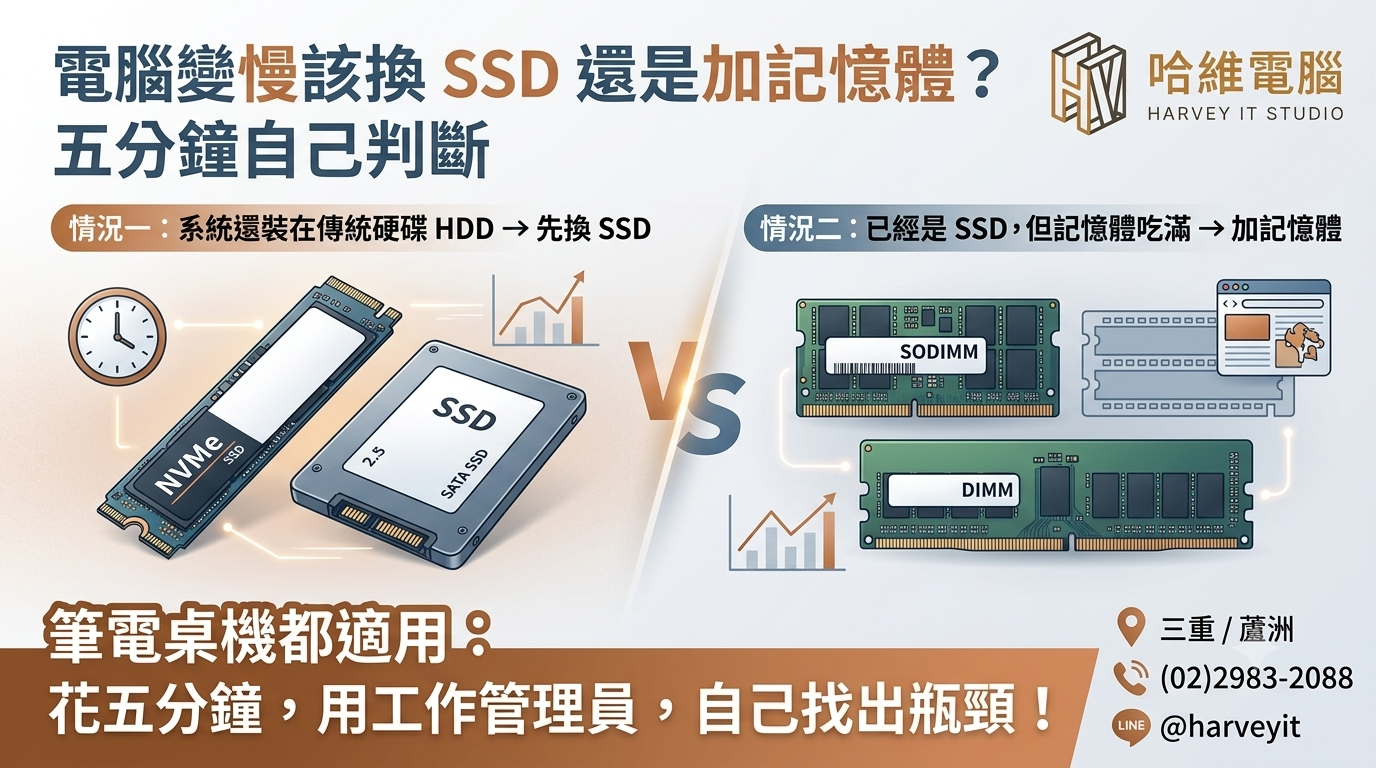
- 情況一:系統還裝在傳統硬碟 → 先換 SSD
- 情況二:已經是 SSD,但記憶體常吃滿 → 加記憶體
- 情況三:傳統硬碟 + 記憶體也不夠 → 兩個都需要處理
- 情況四:SSD、記憶體都正常,電腦還是慢
- 升級之前,這幾件事要知道
- 不確定該升哪個?讓我們幫你看
先搞懂:SSD 和記憶體各管什麼
| 硬碟(SSD / 傳統硬碟) | 記憶體(RAM) | |
|---|---|---|
| 負責 | 存放系統、程式與檔案 | 暫時放正在使用的程式與資料 |
| 不夠用時常見的情況 | 開機慢、開程式久、開檔案一直轉圈 | 分頁一多就開始卡、程式切換變慢 |
| 升級後比較容易感受到的地方 | 開機、開程式、開檔案 | 多工、瀏覽器分頁、大型檔案編輯 |
可以先這樣分:
開機、開程式很慢,先看看硬碟;程式開多之後才開始卡,則要注意記憶體。
當然,這不是絕對的,實際還是要看電腦當下的使用狀況。
SSD 和傳統硬碟差在哪?
現在很多人都習慣直接叫「硬碟」,但 SSD 和傳統硬碟(HDD)的工作方式其實差很多。
HDD 裡面有高速旋轉的碟片和讀寫頭,讀取不同位置的資料時,需要讓讀寫頭移動到對應的位置。SSD 則是使用快閃記憶體,沒有這些機械結構。
| 傳統硬碟(HDD) | SSD | |
|---|---|---|
| 讀寫方式 | 碟片旋轉 + 讀寫頭移動 | 快閃記憶體 |
| 連續讀寫速度 | 約每秒 100~250 MB | SATA 約每秒 550 MB;NVMe 通常可達數千 MB/s |
| 存取反應 | 機械式結構,延遲較高 | 延遲低很多 |
| 怕摔、怕震 | 運作時比較怕碰撞 | 沒有機械零件,耐震性較好 |
| 噪音 | 會有馬達、讀寫頭運轉聲 | 幾乎沒有運轉噪音 |
| 容量價格 | 大容量比較便宜 | 每 GB 價格通常較高 |
| 故障狀況 | 可能出現異音、壞軌、讀取變慢 | 不一定會先出現明顯徵兆 |
| 資料救援 | 視故障類型而定 | 視故障類型而定,部分情況較難處理 |
SSD 最有感的地方,不只是連續讀寫速度。
Windows 開機、開程式時,會讀取很多不同的小檔案。這種工作對 HDD 並不有利,因為讀寫頭需要不斷移動;SSD 在這方面的反應速度快很多。
所以一台原本使用 HDD 的舊電腦,換成 SSD 之後,常常會讓人覺得整台電腦突然順了不少。
幾個常被問到的問題
-
NVMe 一定比 SATA SSD 好嗎?
NVMe 的規格速度確實高很多,但一般上網、文書、開 Office、看影片,未必會感受到和 SATA SSD 一樣大的差距。從 HDD 換成 SSD,通常才是最明顯的一步。舊桌機如果沒有 M.2 插槽,使用 2.5 吋 SATA SSD 也完全可以。 -
SSD 會不會很快寫壞?
正常使用不用太擔心。SSD 都有一定的寫入耐久度,一般文書、上網、影音使用,通常不會因為每天正常使用就很快把 SSD 寫壞。 -
傳統硬碟現在還有用途嗎?
當然有。照片、影片、備份資料很多的話,HDD 還是有容量價格上的優勢。桌機很常見的做法就是 SSD 放 Windows 和程式,HDD 放大量資料。 -
SSD 可以拿來做備份嗎?
可以,但重要資料不要只放在一顆 SSD 裡。尤其是長時間不通電保存的資料,還是建議另外留一份,最好放在不同的裝置或不同位置。
五分鐘自己檢查:用 Windows 工作管理員
筆電、桌機都可以看,而且不用另外安裝軟體。
按 Ctrl + Shift + Esc 打開工作管理員,切到「效能」分頁。
1. 先看系統碟是不是 SSD
點左邊的「磁碟」,看看系統所在的磁碟是 SSD 還是 HDD。
如果 C 槽所在的系統碟還是傳統 HDD,而且電腦已經使用很多年,這通常就是很值得先處理的地方。
2. 使用電腦時,看看磁碟是不是一直滿載
如果只是開瀏覽器、收信或做一般文書,磁碟的「作用時間」卻長時間維持在接近 100%,就值得進一步查原因。
不過「100%」本身不代表硬碟一定壞掉,也可能只是某個程式正在大量讀寫資料,所以最好搭配實際使用情況一起看。
3. 再看記憶體
點「記憶體」,先看目前總容量,再看看平常使用時用了多少。
如果只是開幾個瀏覽器分頁、Office 等一般程式,記憶體就經常接近滿載,才比較需要考慮增加 RAM。
4. 看能不能再加記憶體
部分電腦會顯示「使用的插槽」,例如:
- 1/2:目前使用 1 個插槽
- 2/2:目前兩個插槽都使用中
- 2/4:使用 2 個,還有其他插槽
不過這個資訊不是每台電腦都會完整顯示,尤其是部分筆電。
5. 確認記憶體是什麼規格
工作管理員有時會顯示「外型規格」,常見的是:
- SODIMM:筆電常見的短版記憶體
- DIMM:桌機常見的長版記憶體
兩種不能直接互換。
另外,部分輕薄筆電的記憶體是直接焊在主機板上,這種就算看到記憶體容量,也不代表可以再加。
想看更完整的硬體資訊,例如硬碟健康度、使用時間或筆電電池狀況,可以使用本站的硬體規格查詢。
情況一:系統還裝在傳統硬碟 → 先換 SSD
如果確認 C 槽還是 HDD,通常會建議先處理 SSD。
很多使用好幾年的電腦,CPU 其實還能應付日常工作,真正讓人覺得「怎麼這麼慢」的原因,反而是系統還裝在傳統硬碟。
換成 SSD 後,Windows 開機、開程式、開檔案的等待時間通常都會縮短,這也是舊電腦升級時很常見的一項。
換 SSD 常見的問題
-
資料會不會不見?
升級本身不代表資料一定會消失。可以依照硬碟狀況選擇複製原本系統,或重新安裝 Windows。不過只要涉及硬碟操作,重要資料都建議先備份。 -
一定要重灌嗎?
不一定。如果原本系統使用正常,可以考慮直接把系統搬到新的 SSD。如果舊硬碟已經有壞軌、錯誤很多,或 Windows 使用多年累積了不少問題,這時候也可以考慮趁機重新安裝系統。 -
舊硬碟怎麼辦?
桌機如果還有硬碟位置,可以留下來當資料碟。常見的配置就是 SSD 放系統和程式,HDD 放照片、影片等資料。筆電如果只有一個硬碟位置,舊硬碟也可以搭配外接盒使用。
情況二:已經是 SSD,但記憶體常吃滿 → 加記憶體
如果電腦已經是 SSD,開機和開程式都沒有特別慢,但瀏覽器分頁一多、同時開幾個程式後就開始卡,這時候可以看看 RAM。
現在 Windows 11 加上瀏覽器、Office、通訊軟體一起使用,8GB 已經比較容易遇到容量不足的情況。
一般文書、上網、多工使用,16GB 通常會比較寬裕;如果有剪片、修圖、大型試算表或其他吃記憶體的工作,再依實際需求往上增加。
加記憶體前,先確認這幾件事
- 有沒有空插槽,還是記憶體已經焊死
- 主機板支援哪一代記憶體,例如 DDR4 或 DDR5
- 容量上限是多少
- 筆電還是桌機規格,SODIMM 和 DIMM 不一樣
- 新舊記憶體是否能搭配
如果要加兩條記憶體,也要確認主機板的插槽配置。部分主機板需要插在指定的插槽,才能正常使用雙通道。
如果不確定型號或規格,先把電腦型號提供給我們,再確認會比較保險。
情況三:傳統硬碟 + 記憶體也不夠 → 兩個都需要處理
有些使用多年的電腦,會同時遇到兩個問題:系統還在 HDD,而且 RAM 也只有 8GB。
這種情況如果預算有限,通常會先處理 SSD。
原因很簡單:Windows 在記憶體不足時,會使用分頁檔,把部分資料暫時放到儲存裝置。如果原本是 HDD,這部分的等待時間會更明顯;換成 SSD 後,至少儲存裝置本身的反應速度會改善。
之後如果使用時還是經常遇到記憶體不足,再補 RAM。
這樣分階段升級,也比較容易知道每一筆錢到底改善了什麼。
情況四:SSD、記憶體都正常,電腦還是慢
如果 SSD 和 RAM 都沒有明顯問題,就不要一直往這兩個零件加錢了。
這時候我們通常會再看下面幾個地方:
-
過熱降頻
筆電風扇、散熱器或機殼裡面累積灰塵,散熱膏老化,都可能讓處理器溫度過高。CPU 溫度上去後會降低頻率,電腦就可能出現「剛開機還好,用一陣子開始變慢」的情況。可以用效能壓力測試觀察溫度和效能變化。 -
背景程式太多
開機自動啟動的程式太多,也會讓電腦一直在背景工作。可以先打開工作管理員,在「處理程序」裡看看 CPU、記憶體和磁碟到底是哪一項被大量使用。 -
玩遊戲才會卡
如果平常上網、文書都正常,只有玩遊戲時 FPS 很低,問題通常要往顯示卡、CPU 或遊戲設定去查。單純換 SSD,並不會讓遊戲 FPS 突然提高。桌機如果真的需要升級顯示卡,也要一起確認電源供應器和機殼空間,可以參考電腦升級服務。 -
CPU 已經跟不上
如果 CPU 長時間接近滿載,溫度也沒有異常,就要看是不是處理器本身已經跟不上現在使用的軟體。筆電通常比較難只升級 CPU,桌機則可能牽涉主機板、記憶體甚至散熱器,這時候要算一下整體升級成本。 -
電源與電池狀況
部分筆電在電池老化、電源供應不足,或使用不符合規格的變壓器時,可能限制處理器效能。如果是插著電反而跑不滿效能,也值得一起檢查。
升級之前,這幾件事要知道
筆電不一定能升級
現在的輕薄筆電,記憶體焊在主機板上的情況越來越常見。有些機型甚至只有一個 M.2 插槽。
所以不要看到「記憶體 8GB」就直接買一條 16GB 回來。
先確認型號、主機板支援和實際結構比較重要。
SSD 也不是看到 M.2 就隨便買
2.5 吋 SATA、M.2 SATA、M.2 NVMe 雖然都叫 SSD,但介面和規格並不完全相同。
尤其是比較舊的桌機,有 M.2 插槽也不代表一定支援所有 NVMe SSD,購買前最好確認主機板規格。
升級前先備份
只要涉及硬碟、系統搬移或重新安裝,重要資料都建議先另外備份。
照片、工作文件、帳號資料這些東西,通常比一顆 SSD 還重要。
還在保固期,先確認原廠規定
品牌筆電或品牌桌機在保固期間拆機,可能會有原廠規定。還在保固內的電腦,升級前可以先確認保固條件,避免後續產生不必要的問題。
不確定該升哪個?讓我們幫你看
如果看完還是不確定,可以把電腦型號和Windows 工作管理員「效能」頁面的截圖傳給我們。
桌機也可以拍主機板型號,或先使用硬體規格查詢看看目前的硬體。
我們會先看目前的規格和實際瓶頸,再判斷是適合升級 SSD、增加記憶體,還是其實問題在散熱、CPU 或其他地方。
如果評估後發現升級不划算,也會直接告訴你。
我們的流程很簡單:
確認規格與問題 → 評估相容性 → 報價 → 你同意後才施工 → 安裝與測試。
如果有更換 SSD 或其他硬體,也會確認系統、資料和硬體運作狀況。
升級前後如果有需要,也可以各跑一次效能測試,直接比較實際結果。
送修時:
- 筆電:請一併帶原廠變壓器,測試時需要接電。
- 桌機:帶主機就可以,螢幕、鍵盤、滑鼠不用特別帶來。
服務區域:三重、蘆洲,其他地區也可以先線上詢問。
電話:(02)2983-2088
LINE:@harveyit
門市裝潢中,電話與線上預約照常受理。