幫客人重灌完交機,最常聽到的兩句話是「Office 怎麼不見了?」跟「打開壓縮檔一直跳 WinRAR 的購買視窗」。
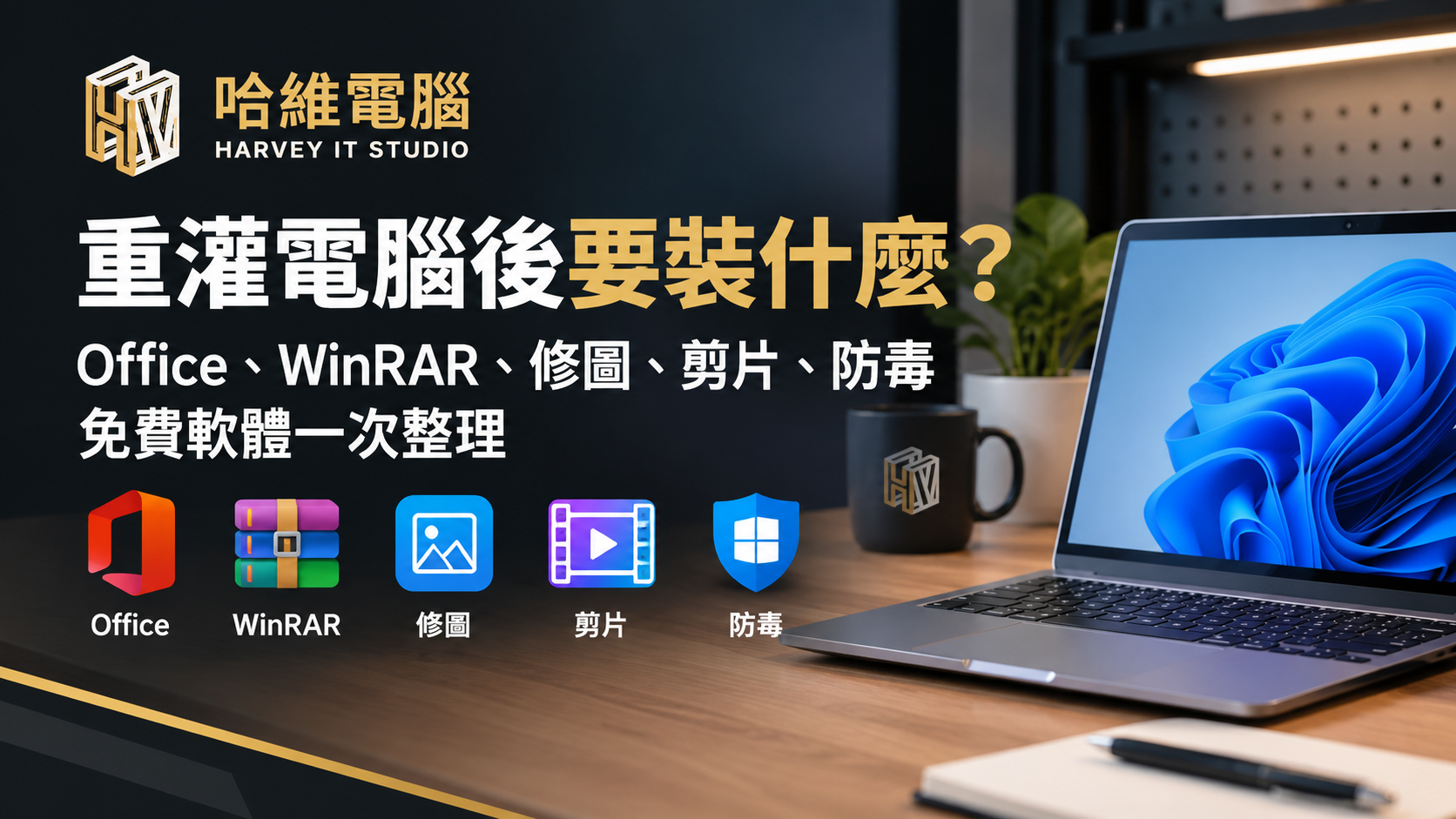
Office、Photoshop、Acrobat 這些軟體當然好用,但不是每個人都需要整套。如果只是打報告、看 PDF、解壓縮、修幾張商品照,免費軟體或系統內建的功能大多就夠了。這篇把常見的付費軟體跟免費替代放在一起比,哪些做得到、哪些做不到,看完再決定要不要買。
個人免費 ≠ 公司能用:每套軟體的授權不一樣,下面會逐一標出能不能商用;Microsoft 365 網頁版、Google 文件這類雲端服務,公司正式使用時請依官方的企業方案為準。
平台標示:沒有標示的軟體,Windows、Mac、Linux 都能用;標 Win、Mac 的只能在該平台使用;標 網頁 的是開瀏覽器就能用,不用安裝,但要連網。
一張表看完:原本用的 vs. 免費替代
| 原本的軟體 | 免費替代 | 免費版做不到的 |
|---|---|---|
| Microsoft Office | Microsoft 365 網頁版、LibreOffice、ONLYOFFICE、Google 文件、Pages/Numbers/Keynote | 執行 VBA 巨集、複雜排版完全不跑版 |
| Adobe Acrobat Pro | Edge、預覽程式、Acrobat Reader、PDF24 Creator | 直接修改 PDF 裡的文字 |
| WinRAR | Windows 11 內建、7-Zip、NanaZip、The Unarchiver、Keka | 壓縮成 RAR 格式(改壓 ZIP、7z 即可) |
| Photoshop | Photopea、GIMP、Paint.NET、Krita | AI 生成填色等進階功能 |
| 威力導演、Premiere | Clipchamp、iMovie、DaVinci Resolve、Shotcut、Kdenlive | 大量內建範本與素材 |
| 付費防毒 | Microsoft Defender、macOS 內建防護 | 家長監護、VPN 等附加功能 |
文書處理:Office 不一定要重新買
免費版最常卡在巨集和跑版
| 比較 | Microsoft Office(付費) | 免費替代 |
|---|---|---|
| 開 Word、Excel 檔 | 原生格式,不會跑版 | 網頁版幾乎一樣;LibreOffice 遇到複雜排版、圖表偶爾會跑掉 |
| 離線使用 | 可以 | LibreOffice、ONLYOFFICE 可以;網頁版、Google 文件要連網 |
| Excel 巨集(VBA) | 完整支援 | 網頁版不能執行;LibreOffice 只有部分相容 |
| 多人同時編輯 | 可以,檔案要放 OneDrive | Google 文件最順手 |
| 公司使用 | 個人版、家用版限非商業用途,公司要買商業方案 | LibreOffice、ONLYOFFICE 可商用 |
Office 免費替代
| 軟體 | 什麼時候用 |
|---|---|
Microsoft 365 網頁版 網頁 |
偶爾打文件、改 Excel。介面就是原本的 Office,登入微軟帳號就能用,附 5GB OneDrive;缺點是要連網,進階功能比電腦版少。官網:office.com |
| LibreOffice | 要裝在電腦裡、沒網路也能用。Writer、Calc、Impress 對應 Word、Excel、PowerPoint,政府機關常用的 .odt 檔也能直接開,可商用。官網:libreoffice.org |
| ONLYOFFICE | 常跟別人互傳 .docx、.xlsx。介面最像 Office,排版跑掉的機會比 LibreOffice 少,桌面版可商用。官網:onlyoffice.com |
Google 文件/試算表/簡報 網頁 |
好幾個人要改同一份檔案,不用再傳「最新版-final2.xlsx」。官網:docs.google.com |
Pages/Numbers/Keynote Mac |
檔案主要自己用、自己簡報。Apple 免費提供,可以匯出成 Office 格式給 Windows 使用者。官網:Pages、Numbers、Keynote |
什麼情況還是買 Office:每天在處理客戶傳來的複雜 Excel、要跑 VBA 巨集、公文格式不能有一點跑版。這種情況直接買正式版,比一直調格式省事。
PDF:只是看檔案,不需要 Acrobat Pro
免費工具做不到的:直接改 PDF 裡的字
| 比較 | Acrobat Pro(付費) | 免費替代 |
|---|---|---|
| 看、畫重點、簽名 | 可以 | Edge、預覽程式、Acrobat Reader 都可以 |
| 合併、分割、壓縮 | 可以 | PDF24 Creator、Mac 預覽程式可以 |
| 直接改 PDF 裡的文字 | 可以 | 大多做不到,只能另外加文字框 |
| 掃描檔轉成可搜尋文字(OCR) | 可以 | PDF24 Creator 有,辨識效果視掃描品質 |
| PDF 轉 Word | 轉出來最接近原稿 | PDF24 可以轉,排版複雜的會跑掉 |
免費 PDF 工具
| 軟體 | 什麼時候用 |
|---|---|
Edge Win |
Windows 內建,PDF 直接拖進去就能看,也能畫重點、加文字、簽名 |
預覽程式 Mac |
Mac 內建,除了看 PDF,加註解、簽名、刪頁、調整順序、合併檔案都做得到 |
Acrobat Reader Win Mac |
習慣 Adobe 介面、要填 PDF 表單。官網:get.adobe.com |
PDF24 Creator Win |
常要合併、壓縮、轉檔的人。檔案在自己電腦上處理,不用上傳到線上轉檔網站;官方說明公司也可以免費使用。官網:pdf24.org |
合約、報價單、身分證影本這類文件,盡量用 PDF24 或預覽程式在自己電腦上處理,少丟線上轉檔網站。
解壓縮:WinRAR 的購買視窗可以不用再看
免費工具唯一做不到的是壓成 RAR
| 比較 | WinRAR(付費) | 免費替代 |
|---|---|---|
| 授權 | 試用 40 天,之後要購買授權 | 免費 |
| 解開 RAR | 可以 | Windows 11 內建、7-Zip、The Unarchiver 都可以 |
| 壓縮成 RAR | 可以 | 不行,RAR 是 WinRAR 自家格式;改壓 ZIP 或 7z 就好 |
| 加密壓縮 | 可以 | 7-Zip、Keka 可以;Windows 內建功能不行 |
| 公司使用 | 試用期過後要買授權 | 7-Zip、NanaZip 可商用 |
Windows 11 先試內建的
Windows 11 從 23H2 版開始,檔案總管就能直接打開 RAR、7z、TAR;24H2 版之後,右鍵「壓縮成」還能選 7z 和 TAR。想知道自己是哪一版,按 Win + R 輸入 winver。
只是偶爾收到壓縮檔、把裡面的東西拿出來,用內建的就夠。要加密、分割,或常常處理壓縮檔,再裝下面的軟體。Windows 10 沒有這些新功能,要另外安裝。
免費解壓縮軟體
| 軟體 | 什麼時候用 |
|---|---|
7-Zip Win |
最常見的免費壓縮軟體,能解 RAR,能做 AES-256 加密壓縮,可商用。官網:7-zip.org |
NanaZip Win |
以 7-Zip 為基礎,跟 Windows 11 右鍵選單、深色模式整合得比較好,可從 Microsoft Store 安裝。跟 7-Zip 擇一即可。官網:GitHub |
The Unarchiver Mac |
Mac 內建只能解 ZIP,RAR、7z 打不開。這套只負責解壓縮,裝了之後雙擊就能開。官網:theunarchiver.com |
Keka Mac |
除了解壓縮,也要自己壓 7z、加密的人。官網下載免費,App Store 版要付費但功能一樣,是贊助開發者用的。官網:keka.io |
下載 7-Zip 要注意,官網是 7-zip.org,不是 7zip.com。後者是 2026 年初被揭露的仿冒網站,安裝檔裡夾帶惡意程式,還買了搜尋廣告排在最前面。另外 7-Zip 不會自動更新,舊版有被修補過的安全漏洞,裝很久沒動的,記得到官網下載最新版(目前是 2026 年 9 月的 26.03 版)覆蓋安裝。
修圖:不一定要訂 Photoshop
差在 AI 功能和中文教學
| 比較 | Photoshop(付費) | 免費替代 |
|---|---|---|
| PSD 檔 | 原生格式 | Photopea 可以開、可以存;GIMP 能開,但部分圖層效果會跑掉 |
| AI 生成、自動去背 | 功能完整 | 免費工具大多沒有,或要另外付費 |
| 教學資源 | 最多 | GIMP、Krita 也有,但中文教學少很多 |
| 適合 | 設計工作、商業修圖 | 商品照、社群圖片、裁切、調亮度 |
免費修圖軟體
| 軟體 | 什麼時候用 |
|---|---|
Photopea 網頁 |
用過 Photoshop、臨時要改 PSD。介面幾乎一樣,免費版有廣告,付費可去除;公司用之前請先看官網條款。官網:photopea.com |
Paint.NET Win |
裁切、改尺寸、加文字、簡單去背,比 GIMP 好上手;官方註明公司、學校、政府都能用。官網:getpaint.net |
| GIMP | 想要一套功能完整、裝在電腦裡的免費修圖軟體,可商用。官網:gimp.org |
| Krita | 畫插畫、搭配繪圖板,筆刷比 GIMP 好用,可商用。官網:krita.org |
Mac 只是裁切、調色的話,內建的預覽程式和「照片」就做得到。
影片剪輯:家用剪片,免費的就夠
免費版的限制在畫質和素材
| 比較 | 威力導演、Premiere(付費) | 免費替代 |
|---|---|---|
| 輸出畫質 | 4K 以上 | Clipchamp 免費版 1080p;DaVinci Resolve 免費版最高 4K |
| 浮水印 | 沒有 | Clipchamp、iMovie、DaVinci Resolve 免費版都沒有 |
| 範本、素材庫 | 威力導演內建很多 | Clipchamp 部分素材要付費才能用 |
| 學習門檻 | 威力導演好上手,Premiere 偏專業 | Clipchamp、iMovie 最簡單;DaVinci Resolve 功能接近專業軟體 |
免費剪輯軟體
| 軟體 | 什麼時候用 |
|---|---|
Clipchamp Win 網頁 |
家庭影片、短影音、加字幕配音樂。Windows 11 內建,其他系統用瀏覽器開。官網:clipchamp.com |
iMovie Mac |
Mac 使用者剪旅遊、家庭影片,跟 iPhone 拍的影片整合最好。官網:apple.com |
| DaVinci Resolve | 想認真學剪輯、調色。免費版沒有浮水印、沒有時間限制,也可以商用;但比較吃電腦,建議 16GB 記憶體以上、有獨立顯示卡。官網:blackmagicdesign.com |
| Shotcut | DaVinci 跑不動的舊電腦,一般剪輯夠用,可商用。官網:shotcut.org |
| Kdenlive | 多軌剪輯、轉場、字幕都有,Linux 上最常見,可商用。官網:kdenlive.org |
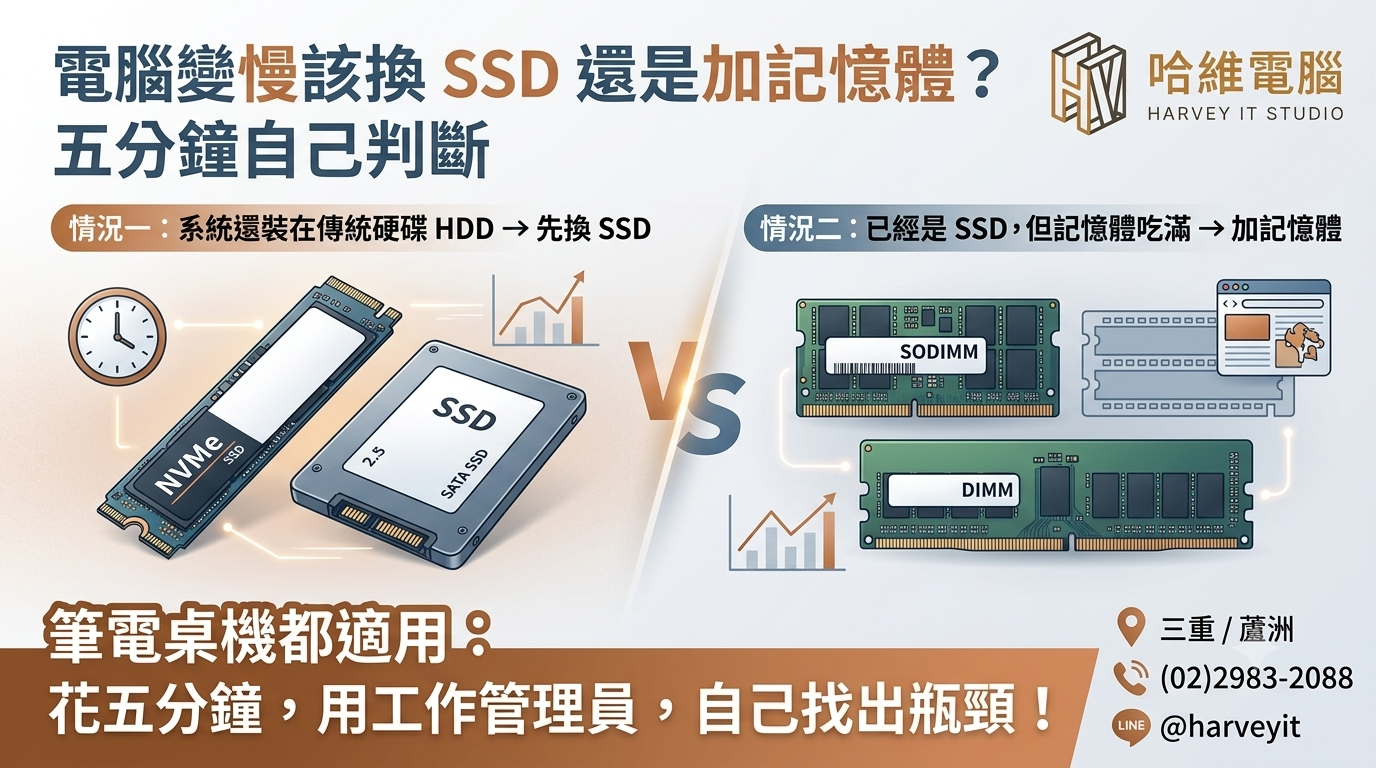
剪片一拉時間軸就卡,多半是記憶體或硬碟不夠,可以參考:電腦變慢該換 SSD 還是加記憶體?
防毒:Windows 跟 Mac 都已經內建
付費防毒多的是附加功能
| 比較 | 付費防毒 | 系統內建(免費) |
|---|---|---|
| 病毒防護 | 有 | Microsoft Defender 在 AV-TEST 2026 年的家用防毒測試,防護分數拿滿分 |
| 附加功能 | 依版本有家長監護、密碼管理、VPN 等 | 只有基本防護 |
| 跟系統的相容性 | 視軟體而定,偶爾會跟系統更新衝突 | 系統內建,相容性最好 |
Windows 10、11 都內建 Microsoft Defender,開始選單搜尋「Windows 安全性」→「病毒與威脅防護」,看到綠色勾勾就是正常運作。付費防毒的價值主要在附加功能,需要家長監護、VPN 再考慮。
不要同時裝兩套防毒,不會比較安全,反而容易互相干擾、讓電腦變慢。要換其他防毒,先把原本的從「設定」→「應用程式」完整移除。
Mac 內建 Gatekeeper、XProtect 等多層防護。一般使用不必另外裝防毒,系統保持更新、軟體只從 App Store 或官網下載,跳出 Gatekeeper 警告時先確認來源,不要直接略過。
下載免費軟體,先看網址
免費軟體本身不危險,麻煩的是下載到被動過手腳的版本。我們幫客人處理電腦時,偶爾會遇到「明明只裝了一個解壓縮軟體,電腦卻多了一堆奇怪程式」的情況。幾個習慣可以避開大部分問題:
- 從官網下載:上面每一套都附了官網連結;軟體下載站、論壇、雲端分享的檔案可能被加料或版本過舊。
- 看清楚網址:搜尋結果最上面的廣告不一定是官網,7zip.com 就是例子。
- 安裝時每一頁看一下:有些安裝程式會預先勾選額外軟體或改瀏覽器首頁,取消勾選再按下一步。
- 不要為了安裝把防毒關掉:安裝過程要求你關閉 Defender 或 SmartScreen,先停下來確認來源。
- 免費軟體也要更新:瀏覽器、PDF、壓縮軟體每天在開外面來的檔案,跳出更新提示就裝。
更多免費檢測工具與辨識官方版的方法,可以看:免費電腦測試工具推薦
重灌、換新電腦,軟體一起處理
重灌之後要一套一套找官網、下載、安裝,很花時間。系統重灌時可以先告訴我們你平常用什麼,例如「Word、Excel、PDF、7-Zip」,或是「剪影片用的,DaVinci、Chrome、LINE 要裝」,我們依實際需求處理,不會塞一堆用不到的軟體。
換新電腦的話,原本 Office 的授權能不能轉過去,也可以預約時先跟我們說,確認過再決定要不要重新購買。
HarveyPC|三重、蘆洲電腦維修・升級・客製組裝
除了重灌和軟體安裝,電腦變慢、硬碟故障、記憶體不足、筆電故障也可以一起檢查。
- 服務:電腦維修、筆電維修、系統重灌、電腦升級、客製組裝、硬體檢測
- 服務區域:三重、蘆洲(其他地區歡迎先線上詢問)
- 電話:(02)2983-2088
- LINE:@harveyit
- 門市裝潢中,電話與線上預約照常受理
👉 系統重灌|線上預約|電腦維修|筆電維修|免費線上電腦測試
說明:軟體的版本、功能、免費方案與授權條款都可能調整,實際以各官方網站為準。